About

Cari Blog Ini

0 Cara Instalasi Dan Konfigurasi FTP Server

Rabu, 05 Juni 2013

Cara Instalasi Dan Konfigurasi FTP Server


Cara Instalasi Dan Konfigurasi FTP Server - kebutuhan anda untuk memanage file yang terdapat pada server lebih mudah ketimbang anda harus memangenya langsung dengan interface line. Kali ini saya akan menjelaskan cara menginstall dan mengkonfigurasinya. Nama sofware yang akan dipakai adalah vsftpd.
ftp_thumb%5B1%5D

Langkah installasinya adalah:

Masukkan DVD Installasi anda. Pertama kita akan mengsintall paket ftp server yaitu vsftpd
# apt-get install vsftpd

Setalah itu, anda akan menerima pesan konfirmasi. Tekan saja enter untuk melanjutkan.
Dan proses installasi akan berlangsung tidak lama.
Setelah proses installasi selesai. Maka kita lanjut ke tahap konfigurasi.

Pertama kita masuk ke direktori etc
# cd /etc/

Maka kita akan mengedit file vsftpd.conf yang ada pada direktori tersebut.
# vim vstpd.conf

Cari kata yang bernama
anonymous_enable=YES

Ganti YES dengan NO.

Setelah itu cari lagi
#local_enable=YES

Hilangkan pagar di depannya.

Setelah itu cari lagi
#write_enable=YES

Hilangkan pagar di depannya.

Setelah itu cari lagi
#anon_upload_enable=YES

Hilangkan pagar di depannya.

Lalu save lah hasil editan anda.
Dan kemudian restart vsftpd
# /etc/init.d/vsftpd restart

Setelah anda selesai mengkonfigurasi, maka langkah selanjutnya adalah menambahkan subdomain ftp ke daftar record domain anda. Sebelumnya pastikan anda telah menginstall dan menkonfigurasi DNS server.

Masuk ke direktori bind
# cd /etc/bind9

Kemudian edit file db domain anda
# vim db.ujian

Setelah itu tambahkan
ftp IN CNAME ns1

Jika anda telah menambahkan record untuk ns1. Atau jika bingung gunakan saja

ftp IN A 192.168.0.1

ganti 192.168.0.1 dengan IP server anda.

Kemudian save dan restart bind9 anda.
# /etc/init.d/bind9 restart

Maka anda bisa mengakses ftp server anda dengan domain ftp.domainanda.com. Untuk login, gunakan account user yang ada pada server anda. Jika belum ada anda bisa menambahkan user dengan perintah

# adduser NAMAUSER


Read more: http://www.rajainter.net/2012/11/cara-instalasi-dan-konfigurasi-ftp.html#ixzz2VPbKCGHQ
Read more

0 Pengertian Subnetting

Pengertian Subnetting


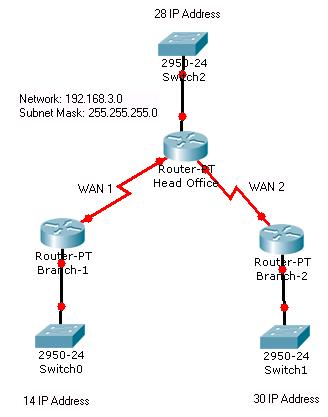
Pengertian Subnetting - Tahukan anda subnetting? Subnetting adalah proses memecah suatu  IP jaringan ke sub jaringan yang lebih kecil yang disebut "subnet." Setiap subnet deskripsi non-fisik (atau ID) untuk jaringan-sub fisik (biasanya jaringan beralih dari host yang mengandung satu  router -router dalam jaringan multi).

subnetting
Subnetting
Subnet Mask Notasi

Ada dua bentuk notasi subnet, notasi standar dan CIDR (Classless Internet Domain Routing) notasi. Kedua versi dari notasi menggunakan alamat dasar (atau alamat jaringan) untuk menentukan titik awal jaringan, seperti 192.168.1.0. Ini berarti bahwa jaringan dimulai di 192.168.1.0 dan host mungkin pertama  alamat IP di subnet ini akan 192.168.1.1.

Dalam standar subnet mask notasi, empat oktet nilai numerik digunakan sebagai dengan alamat dasar, misalnya 255.255.255.0. Topeng standar dapat dihitung dengan menciptakan empat  biner oktet nilai untuk masing-masing, dan menempatkan biner digit .1. dengan ramuan jaringan, dan menempatkan digit biner 0. dengan ramuan jaringan. Pada contoh di atas nilai ini akan menjadi 11111111.11111111.11111111.00000000. Dalam kombinasi dengan alamat dasar yang Anda memiliki definisi subnet, dalam hal ini subnet dalam notasi standar akan 192.168.1.0 255.255.255.0.

Dalam notasi CIDR, jumlah 1.s dalam versi biner dari topeng dihitung dari kiri, dan jumlah yang ditambahkan ke akhir dari alamat dasar setelah slash (/). Pada contoh di sini subnet akan dicatatkan dalam notasi CIDR sebagai 192.168.1.0/24.

Kapan Subnetting Digunakan?

Subnet dibuat untuk membatasi ruang lingkup lalu lintas siaran, untuk menerapkan  keamanan jaringan tindakan, untuk memisahkan segmen jaringan berdasarkan fungsi, dan / atau untuk membantu dalam menyelesaikan masalah kemacetan jaringan ..,

subnet A biasanya terdiri dari router jaringan, sebuah switch atau hub, dan setidaknya satu host

Bagaimana saya bisa Hitunglah Jumlah maksimum Host untuk Subnet Mask?

Untuk menghitung jumlah maksimum host untuk subnet mask, mengambil dua dan meningkatkan itu dengan jumlah bit yang dialokasikan untuk subnet (menghitung jumlah 0.s nilai subnet mask biner) dan kurangi dua. Anda harus kurangi dua dari nilai yang dihasilkan karena nilai pertama dalam kisaran alamat IP (semua 0s) disediakan untuk alamat jaringan, dan nilai terakhir dalam kisaran alamat IP (semua 1s) disediakan untuk alamat broadcast jaringan. Misalnya,  DSL jaringan biasa digunakan 8 bit untuk subnet mereka. Jumlah host diijinkan untuk suatu jaringan DSL dapat dihitung dengan rumus berikut: host max = (2 ^ 8) -2 = 254 host.

Ketika Anda subnet jaringan, jumlah bit diwakili oleh subnet mask akan berkurang. Anda mengurangi oktet dalam rangka mulai dari nilai paling kanan dan lanjutkan kiri saat Anda mencapai nilai nol. Topeng nilai turun sebesar kelipatan dari dua setiap kali Anda memisahkan jaringan ke dalam subnet yang lebih. Nilai adalah 255, 254 *, 252, 248, 240, 224, 224, 192, 128. Setiap penurunan menunjukkan bahwa sedikit tambahan telah dialokasikan. Setelah 128, bit berikutnya dialokasikan akan mengurangi oktet keempat ke 0, dan oktet ketiga akan mengikuti perkembangan yang sama 8-angka.

Sebagai contoh, subnet mask angka desimal bertitik dari 255.255.255.255 menunjukkan bahwa tidak ada bit telah dialokasikan dan jumlah maksimum host adalah 1 (0 ^ 1 = 1). Subnet mask 255.255.255.128 menunjukkan bahwa jumlah maksimal host adalah 128. Dan subnet mask 255.255.128.0 menunjukkan bahwa jumlah maksimum host 32.786.

* 254 bukan angka yang benar untuk oktet keempat karena tidak ada alamat yang tersedia untuk host. yaitu (2 ^ 1) -2 = 0.


Read more: http://www.rajainter.net/2012/12/pengertian-subnetting.html#ixzz2VParZcKY
Read more

0 Cara Konfigurasi Access Point D-link

Cara Konfigurasi Access Point D-link


Cara Konfigurasi Access Point D-link - Pertama-tama yang harus kalian perhatikan dalam menyetting Wireless Access Point adalah "default ip" wireless tersebut. biasanya dibuku panduan pasti ada, merk d-link yang ini DAP-1360 adalah 192.168.0.50 dengan netmask 255.255.255.0 sehingga kita bisa meremot dengan memilih ip diantara range 192.168.0.1-192.168.0.254 selain 192.168.0.50 sesuai dengan aturan ip kelas C.
contoh saya pilih ip 192.168.0.2

1

default ip tiap vendor berbeda-beda, ada yang 192.168.0.1, 192.168.1.1 192.168.1.200 atau yang lain. 
Dan kita dapan juga mengganti dengan IP yang kita mau gunakan dan / yang mau digunakan misalkan /27 yaitu 255.255.255.224 ini adalah /27 , IP yang mau kita gunakan bisa dengan IP yang sudah ada atau ingin membuat IP yang lain dan jangan pernah membuat IP sama dengan IP wife atau IP D-link dan setia IP ujungnya berberda misalkan : IP 16.10.11.2 ( D-link ), IP 16.10.11.3 ( PC-1 yang terhubung dengan D-link ), IP 16.10.11.4 ( PC-2 ), dan terakhir IP 16.10.11.5 ini degunakan pada laptop atau PC yang lain yang menggunakan wireless

1. Mengganti passwor admin klik pada menu maintenance terus admin

2

2. Masuk ke browser lalu bikin ip Default  d-link: 192.168.0.50
3. Masuk Login Admin kemudian Enter


3

4. Muncul Device Information seperti : General, LAN, WAN, Wireless LAN dan Lan 
Computer.


4

5. Pilih Menu SETUP

5

6.Pilih Network Setting, Untuk setting IP LAN/Wireless Lan ( bisa ip untuk setting Perangkat)

6

7.Pilih Wireless Setting, Kemudian manual wireless Network Setup 

7

8. Masukkan SSID Network dan password security

8

9.  Pilih menu advance lalu pilih mac address filter untuk menambah mac address 

9


Read more: http://www.rajainter.net/2012/11/cara-konfigurasi-access-point-d-link.html#ixzz2VPaBdrpN
Read more

0 Cara Konfigurasi Access Point Tp-link

Cara Konfigurasi Access Point Tp-link


Cara Konfigurasi Access Point Tp-link - hai apa kabar sahabat blogger,semoga semuanya baik- baik saja oke langsung saja kita mulai kita akan membahas tentang Cara Konfigurasi Access Point Tp-link

1. Setting dahulu IP AP kita 26.12.95.3 karena dalam keadaan default TP-Link Wireless memiliki alamat 26.12.95.2 

2. Buka browser, dalam hal ini saya menggunakan mozilla firefox kemudian inputkan IP Address (alamat) dari Wireless tadi yaitu 26.12.95.2 ke address bar browser kemudian tekan enter.


1

3. Masukkan username : admin dan password : admin maka akan muncul interface dari Wireless TP-Link. Pilih menu Network > LAN  isikan alamat seperti diatas kemudian Subnet Mask : 255.255.255.0

2

4. Restart Wireless TP-Link dengan memilih menu System Tools > Reboot kemudian tunggu beberapa saat kemudian masuk ke sistem Wireless TP-Link seperti langkah awal.

5. Kemudian pilih wireless >> wireless mode pilih access point


3

6. Setelah masuk ke interface administrator, pilih menu wireless terus pilih basic setting dan isikan settingan sebagai berikut :

4

7. Langkah selanjutnya adalah setting security wireless nya agar orang yang berhak yang dapat menggunakan koneksi, pilih menu Wireless > security setting :

5

8. Langkah Selanjutnya adalah Pensettingan Mac. Klik menu seperti pada tampilan dibawah. Untuk Melakukan Setting untuk hanya Meizinkan Mac Yang terdaftar yang boleh masuk klik pada allow dan sebaliknya.

6

9. Mengganti passsword admin

7

10. Save dan Reboot untuk Wireless TP-Link dan siap untuk digunakan

semoga Bermanfaat


Read more: http://www.rajainter.net/2012/11/cara-konfigurasi-access-point-tp-link.html#ixzz2VPZErSCI
Read more

0 Cara Mudah Install Linux Ubuntu Server 12.04 LTS

Tutorial Cara Mudah Install Linux Ubuntu Server 12.04 LTS

Pada dasarnya instalasi Ubuntu Server dengan versi desktop sama mudahnya. Hanya saja pada versi server kita menggunakan antarmuka berbasis teks, tidak seperti versi desktop yang menggunakan GUI. Sehingga mungkin agak terlihat menyeramkan untuk pengguna Linux pemula. Instalasi server juga perlu mempertimbangkan layanan-layanan apa saja yang nantinya diaktifkan di server tersebut. Selain itu instalasi server juga tidak disarankan menggunakan satu partisi untuk semua file system.

Tutorial Ngoprek kali ini akan membahas cara mudah instalasi Ubuntu Server 12.04 LTS. Instalasi tidak dilakukan di atas server fisik melainkan menggunakan virtual machine di atas Virtualbox. Untuk itu siapkan terlebih dahulu sebuah virtual machine baru. Atur jugavirtual machine ini untuk boot menggunakan CD instalasi Ubuntu Server 12.04. Setelah itu, ikuti langkah-langkah berikut ini.

Di awal proses boot menggunakan CD instalasi, pilih bahasa yang akan digunakan.

Kemudian pilih Install Ubuntu Server di tampilan menu GRUB.

Selanjutnya pilih bahasa yang akan digunakan di sistem yang akan di-install.

Untuk pilihan negara, Indonesia tidak terdapat di daftar paling depan sehingga kita harus memilih other.

Lanjutkan dengan memilih benua Asia.

Setelah itu barulah kita dapat memilih Indonesia.

Untuk pengaturan locales (mata uang, waktu, dkk) kita menggunakan pilihan United States.

Pada pengaturan keyboard kita akan memilih sendiri jenis layout dari daftar yang ada. JawabNo pada pertanyaan ini.

Pilih English (US) untuk Country of origin for the keyboard.

Pilih English (US) juga untuk Keyboard Layout.

Proses memuat komponen-komponen lain akan berlangsung beberapa saat, tunggu hingga selesai.

Installer Ubuntu akan berusaha untuk melakukan konfigurasi jaringan dengan mencari keberadaan DHCP server. Jika tidak menemukan layanan ini akan ada pesan gagal, tidak perlu khawatir pilih saja Continue.

Kita juga dapat mengatur jaringan secara manual, namun untuk mempersingkat waktu kita akan melewatkannya. Pilih Do not configure network at this time.

Tentukan nama host untuk server yang akan di-install Ubuntu Server 12.04 LTS.

Masukkan nama lengkap dari user yang akan menggunakan server ini.

Lalu masukkan juga user name-nya.

Selanjutnya tentukan password untuk user di atas. Password yang baik setidaknya terdiri dari 8 karakter yang disusun oleh alfabet, angka, dan tanda baca.

Verifikasi password ini dengan memasukkan kembali kata laluan yang sama persis.

Ubuntu mempunyai fitur untuk mengenkripsi direktori home milik user, namun sebelum kita menggunakannya. Pilih No untuk pertanyaan Encypt your home directory?

Pada pengaturan zona waktu, pilih salah satu sesuai dengan letak geografis server. Indonesia terdapat tiga pilihan, Jakarta untuk WIB, Pontianak dan Makassar untuk WITA, dan Jayapura untuk WIT.

Partisi sebaiknya dilakukan secara manual. Namun dalam tutorial ini kita akan memilih secara otomatis menggunakan pilihan Guided - use entire disk.

Pilih hard disk yang akan digunakan untuk instalasi.

Konfirmasi pembuatan partisi pada hard disk yang kita pilih tadi dengan memilih Yes.

Instalasi sistem dasar akan berlangsung beberapa saat.

Pilih cara untuk melakukan update pada Ubuntu Server ini. Jika tidak terhubung ke Internet, sebaiknya pilih No automatic update. Nantinya kita dapat melakukan update secara manual.

Tentukan perangkat-perangkat lunak apa saja yang akan dipasang secara otomatis selama proses instalasi. Untuk mempersingkat waktu, usahakan untuk memilih beberapa saja. Nantinya kita dapat melakukan instalasi setelah sistem selesai dipasang.

Instalasi perangkat lunak akan berlangsung beberapa saat. Tunggulah hingga selesai.

Pilih Yes untuk memasang boot loader GRUB di MBR (Master Boot Record).

Instalasi sudah selesai, pilih Continue untuk reboot sistem dan masuk ke Ubuntu Server hasil instalasi.

Masuklah menggunakan user yang kita buat tadi.

Server baru kita siap digunakan. Walaupun proses instalasi Ubuntu Server 12.04 LTSdalam tutorial ini tampak sangat panjang, sebenarnya waktu yang dibutuhkan untuk menyelesaikan seluruh proses ini lebih cepat dari yang kita bayangkan.
Read more